LINEスタンプの申請なしで、すぐ送れる。
保存・シェアする画像の背景を選べるようになりました
2026年10月25日 | ポコスタ編集部
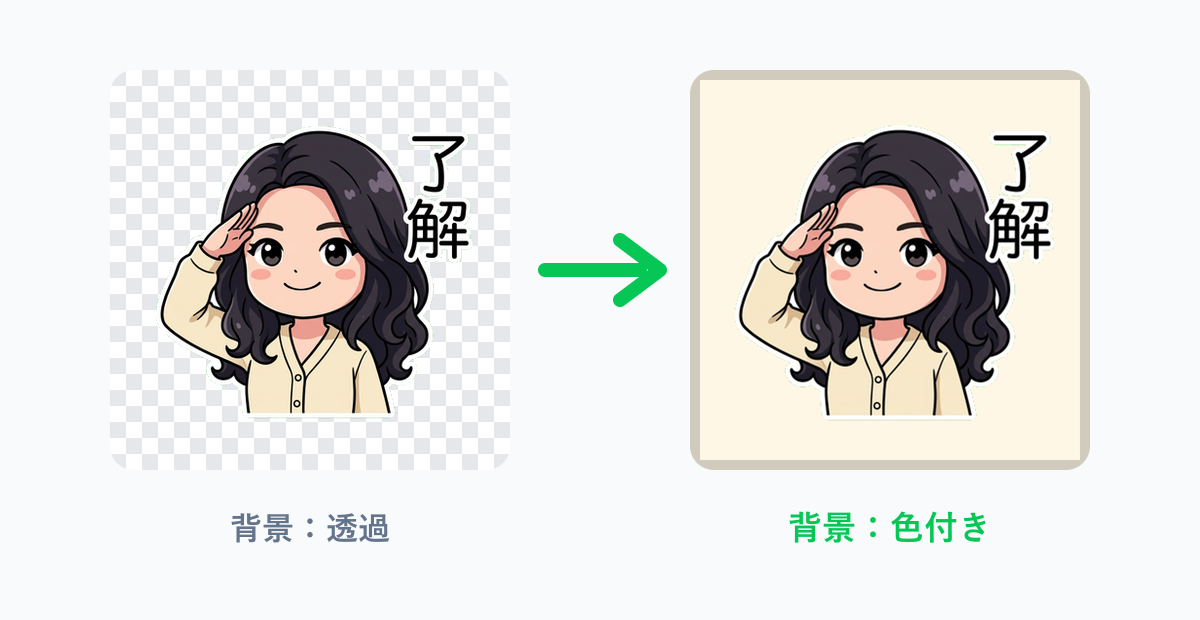
スタンプを保存・シェアするときに、画像の背景を「透過」か「色付き」から選べるようになりました。
せっかくスタンプを作っても、LINEスタンプとして使うにはクリエイターズマーケットへの申請と審査が必要です。 「そこまでは面倒…」と感じていた方も多いのではないでしょうか。
背景を「色付き」にすると、作ったスタンプが枠付きの画像になり、LINEのトークにそのまま送れます。申請も審査もいらないので、作ったその日から友だちや家族とのトークで使えます。
目次
「透過」と「色付き」の違い
透過は、これまでどおり背景のない画像(PNG)です。
色付きは、スタンプを背景と枠の付いた正方形の画像にしたものです。 トークに送るとスタンプのように見えるので、「了解」「ありがとう」「おやすみ」などの返事に、自分だけのキャラクターをそのまま使えます。
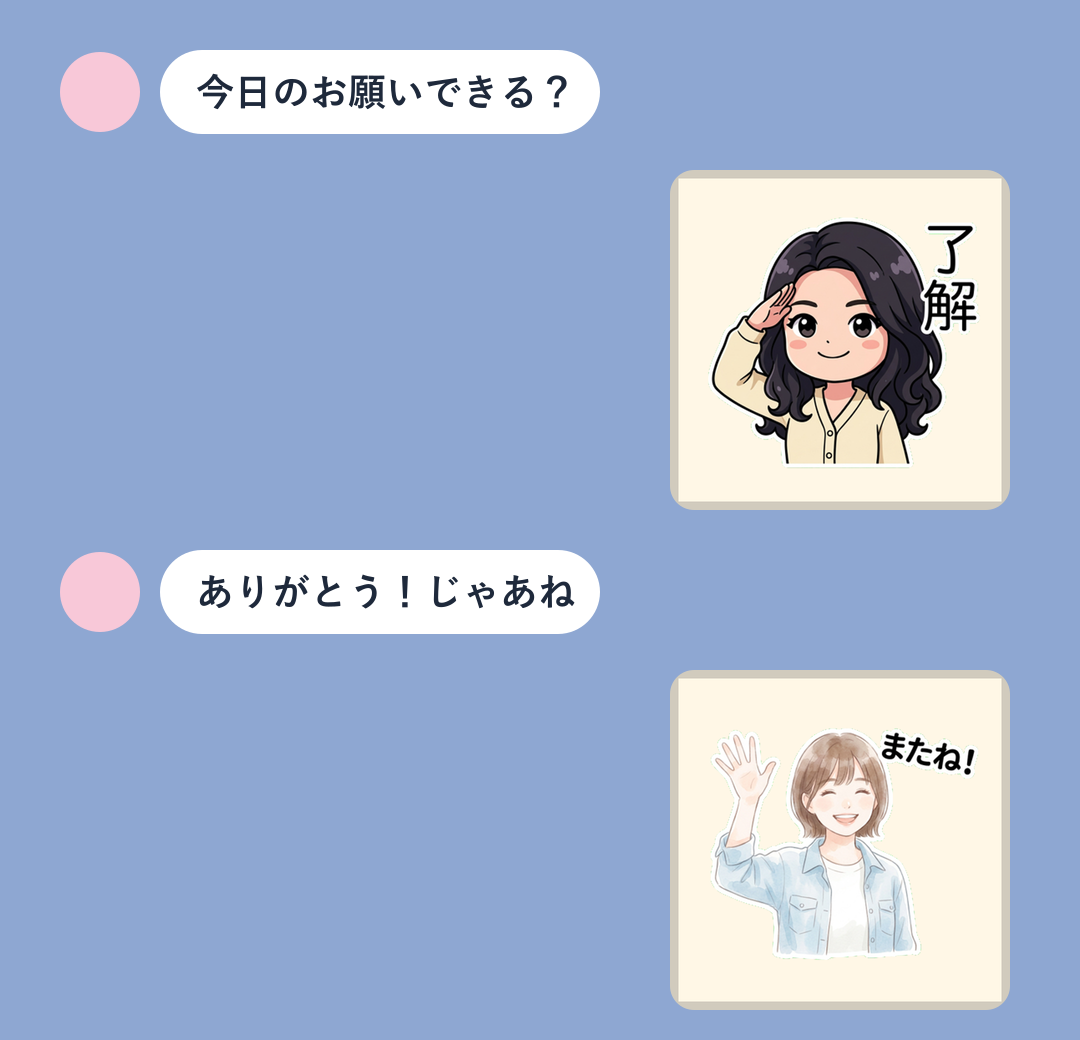
色付きの画像は軽いサイズ(1枚あたり20KB前後)で作るので、トークの中で大きくなりすぎず、通信量もほとんど気になりません。
使い方(作成画面・ギャラリー)
スタンプを作った直後の画面でも、マイギャラリーでも、保存・シェア・ZIPのボタンを押すと画像の背景を選ぶ画面が出ます。 ここで「色付き」を選ぶと、枠付きの画像になります。次からは、前回選んだ背景が最初から選ばれています。
スタンプを作った直後に送る
いつもどおり写真からスタンプを作ります。
スタンプの下にある「シェア」を押します(作ったスタンプをまとめて送りたいときは、完成後の案内にある「スタンプをまとめて送る」を押します)。
画像の背景で「色付き」を選んで「シェアする」を押し、共有メニューから LINE を選んで、送りたいトークを選びます。
マイギャラリーから送る
マイギャラリーでフォルダを開き、スタンプを拡大表示して「シェア」を押します。何枚かまとめて送るときは、「選択」でスタンプを選んでから「シェア」を押します。
画像の背景で「色付き」を選んで「シェアする」を押します。
共有メニューから LINE を選んで送ります。
パソコンでは、「保存」(ギャラリーでは「↓」)で画像を保存してから、LINE のトークに添付してください。
背景色と枠線を選べる
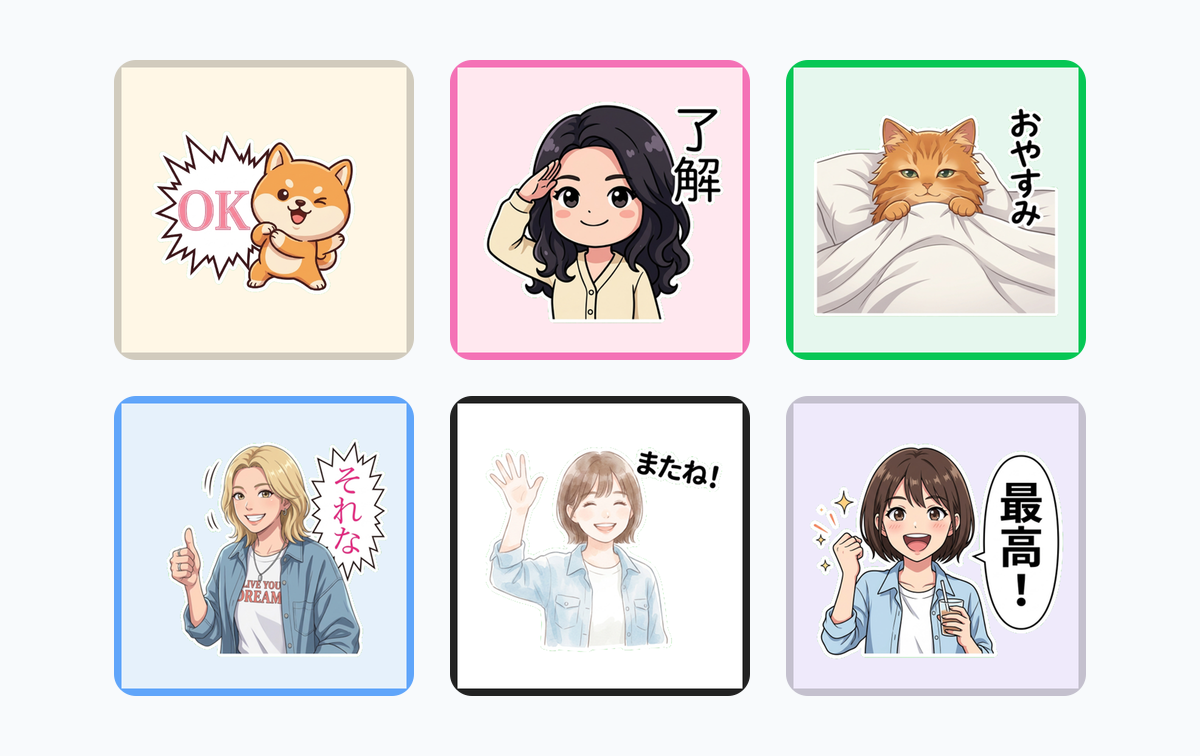
「色付き」を選ぶと、背景色と枠線の色(枠線なしも可)を選べます。何も変えなくても、やさしいクリーム色の背景で送れるので、迷ったらそのままでOKです。 選んだ設定は、同じ端末なら次回も引き継がれます。
よくある質問
Q. LINEスタンプとして申請しなくても送れますか?
A. はい。背景を「色付き」にした画像は「画像」としてトークに送るので、LINEクリエイターズマーケットへの申請や審査は必要ありません。作ったその日から使えます。なお、トークのスタンプ一覧から送れる「LINEスタンプ」として使いたい場合は、これまでどおり申請が必要です。
Q. 送るのにコインは必要ですか?
A. 送るためのコインは不要です。すでに作ったスタンプを、お使いのスマホやパソコンの中で枠付きの画像に加工して送ります。
Q. 背景は毎回選ぶ必要がありますか?
A. 保存・シェアのたびに背景を選ぶ画面が出ますが、前回選んだ背景が最初から選ばれているので、同じでよければそのまま押すだけです。いちばん最初は「透過」になっています。
Q. 透かしは入りますか?
A. コインを購入していない場合は、透過・色付きのどちらも透かし入りの画像になります。コインを一度でもチャージすると、透かしなしで保存・シェアできます。
Q. パソコンでも使えますか?
A. 使えます。パソコンでは「保存」した画像を LINE のトークに添付して送ってください。スマホでは「シェア」を押すと共有メニューが開き、そのまま LINE を選んで送れます。
まとめ——作ったスタンプを、今日からトークで
画像の背景を「色付き」にすれば、作ったスタンプを申請なしですぐにトークで使えます。 LINEスタンプとして販売・公開したい方はこれまでどおり申請を、まずは身近な人に送って楽しみたい方は「色付き」の画像を、と使い分けてみてください。
ご意見・ご要望はお問い合わせからお気軽にどうぞ。
さっそくスタンプを作って送ってみる
新規登録で10コインプレゼント。写真1枚から始められます。
スタンプを作る